Q3D에서 Return path 설정하는 방법
김인섭 | 2026년 02월 06일Return Path reduction은 전류의 리턴 경로로 사용할 Net을 선택할 수 있게 해 주며, 이를 통해 폐회로 도전 경로의 루프 인덕턴스를 근사적으로 계산할 수 있습니다.
어떤 Net을 전류 리턴 경로로 지정하면, 나머지 도체들의 Sink 단자에서 빠져나간 전체 전류가 선택된 도체 내부를 통해 되돌아오게 됩니다. 이 전체 전류는 리턴 경로로 지정된 도체의 Sink 단자로 강제로 유입된 뒤, Source 단자를 통해 다시 빠져나옵니다. 이는 리턴 도체가 이상적인 도선으로 소스 도체들과 연결되어 하나의 폐전류 루프를 형성하는 것과 같으며, 이 중 일부만이 명시적으로 모델링된 상태입니다. 이때 리턴 경로로 지정된 도체 내의 전류 흐름 방향은 자동으로 반전됩니다.
리턴 경로를 지정하는 것은 전체 전류 루프의 효과를 완전히 시뮬레이션하는 것은 아닙니다. 리턴 전류가 부분 인덕턴스 및 저항 행렬에 미치는 영향은 모델링된 영역으로만 제한되며, 루프의 나머지 부분은 포함되지 않습니다.
이 행렬 축소(Matrix Reduction) 연산은 Q3D Extractor에서 폐루프의 인덕턴스와 저항을 모델링하기 위해 사용됩니다. 소프트웨어는 부분 인덕턴스 및 부분 저항 행렬을 직접 계산하며, 이는 루프 중 실제로 모델링된 구간을 흐르는 전류의 영향만을 포함합니다.
전류 리턴 경로로 Source 단자를 정의하는 방법은 다음과 같습니다.
1. Q3D Extractor > Reduce Matrix > Return Path를 클릭합니다.
Reduce Matrix - Return Path 창이 열리며 , 왼쪽 패널에 단자 목록이 표시됩니다.
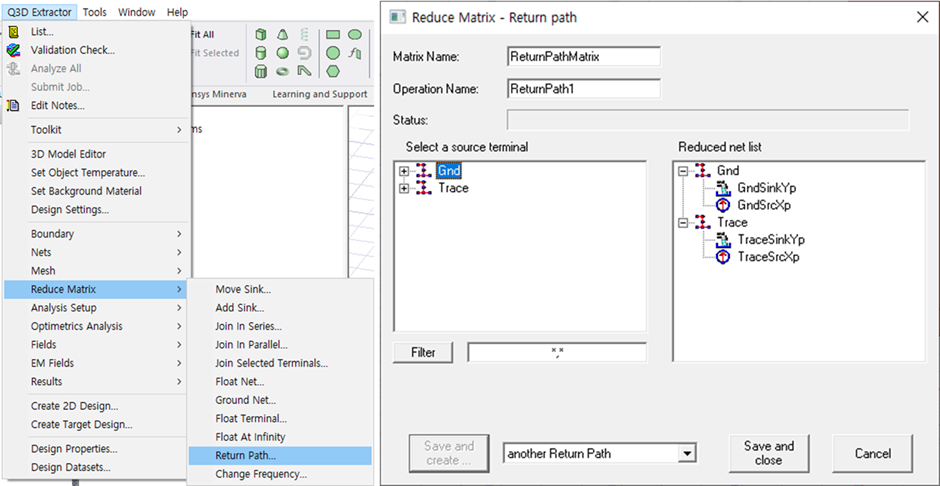
2. 리턴 경로로 지정할 Source 단자를 선택합니다. 단자를 클릭하는 즉시 해당 단자는 목록에서 제거되어 Reduced Net List에 추가됩니다.
중요: Source 단자는 하나만 선택할 수 있습니다.
3. 단자 목록이 긴 경우, 검색 조건을 입력한 후 Filter를 클릭하여 목록을 필터링할 수 있습니다. 쉼표로 구분하여 여러 검색 조건을 사용할 수 있습니다(예: "Redsource*, BlueSource*").
4. 다음 중 하나를 선택합니다.
- Save and Create: 현재 연산을 저장하고 Reduce Operation 창을 열린 상태로 유지하여 추가 연산을 수행합니다. 이 버튼을 클릭하기 전에 드롭다운 메뉴에서 다음 연산을 선택해야 합니다.
- Save and Close: 현재 연산을 저장하고 창을 닫습니다.
- Cancel: 변경 사항 없이 창을 닫습니다.
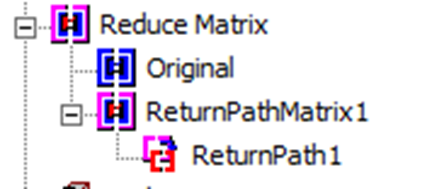
수행된 연산들은 Project Manager에 표시됩니다.