
EMC Plus에서 만든 재료를 라이브러리에 저장하려면 어떻게 하나요?
관리자 | 2026년 11월 08일재료 속성 창의 Local 탭에서 사용자 재료를 선택하고 내보내기(Export)를 누릅니다. 저장한 정의는 EMA3D를 다시 열면 해당 재료 유형의 Library 탭에서 사용할 수 있습니다.
- 속성 패널(Properties Panel)에서 다른 재료와 구분되는 이름을 확인합니다.
- EMA3D > Definitions > Materials에서 사용할 재료 유형을 선택합니다. 등방성(Isotropic), 이방성(Anisotropic), 주파수 의존(Frequency Dependent) 재료 중 해당 항목의 속성 창을 엽니다.
- Local 탭에서 재료를 선택하고 Export 버튼을 누른 뒤 내보내기 완료 안내를 확인합니다.
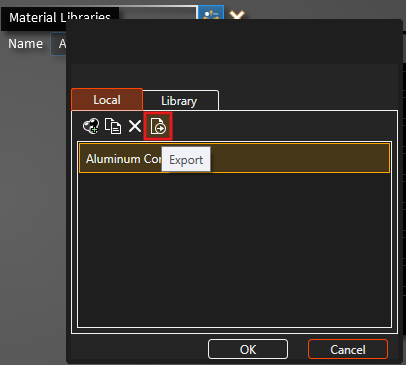
그림 1. Local 탭에서 사용자 재료를 선택한 뒤, 빨간 테두리로 표시된 Export 버튼을 누릅니다. 화면의 재료 이름은 매뉴얼 예시입니다.
출처: EMA, EMC Plus and Charge Plus 2026 R1 User Manual, Materials > Export. 원본 그림. 원본 크기로 보기.
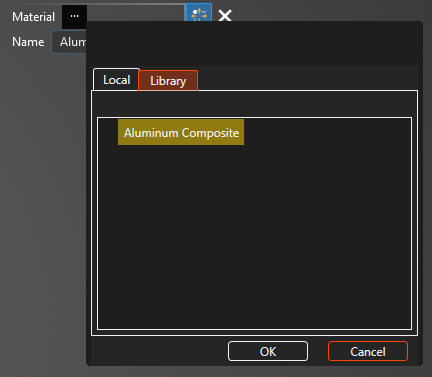
그림 2. EMA3D를 다시 연 뒤 해당 재료 유형의 Library 탭에서 내보낸 재료를 확인합니다. 화면의 Aluminum Composite는 매뉴얼 예시입니다.
출처: EMA, EMC Plus and Charge Plus 2026 R1 User Manual, Materials > Export. 원본 그림. 원본 크기로 보기.
공식 매뉴얼의 저장 위치는 사용자 프로필 아래 AppData/Roaming/EMA/Library이며 파일 형식은 XML입니다. Library 탭에 바로 보이지 않으면 EMA3D를 다시 열어 확인하세요. 내보내기는 라이브러리 정의 저장이며 다른 모델에 재료가 자동 할당되는 작업은 아닙니다.