
AutoSim for Fluid: 형상 처리부터 Fluent 해석까지, 노드로 연결하는 유동해석 자동화
김인섭 | 2026년 10월 07일 | 31안녕하세요. 설계 자동화와 정밀 시뮬레이션, AutoSim 입니다.
유동해석을 해보신 분이라면 한 번쯤 이런 경험이 있으실 겁니다. 형상을 해석용으로 다듬고, 메시를 만들고, 솔버를 설정해 돌리고, 결과를 확인하는 과정을 툴을 오가며 매번 손으로 반복하는 일입니다. 형상이 조금만 바뀌어도 같은 작업을 처음부터 다시 해야 합니다.
오늘은 이 반복 작업을 노드 기반 워크플로우로 묶어 자동화하는 AutoSim for Fluid를 소개해 드리겠습니다. 시연 영상을 바탕으로 어떤 구조로 동작하는지 함께 살펴보겠습니다.
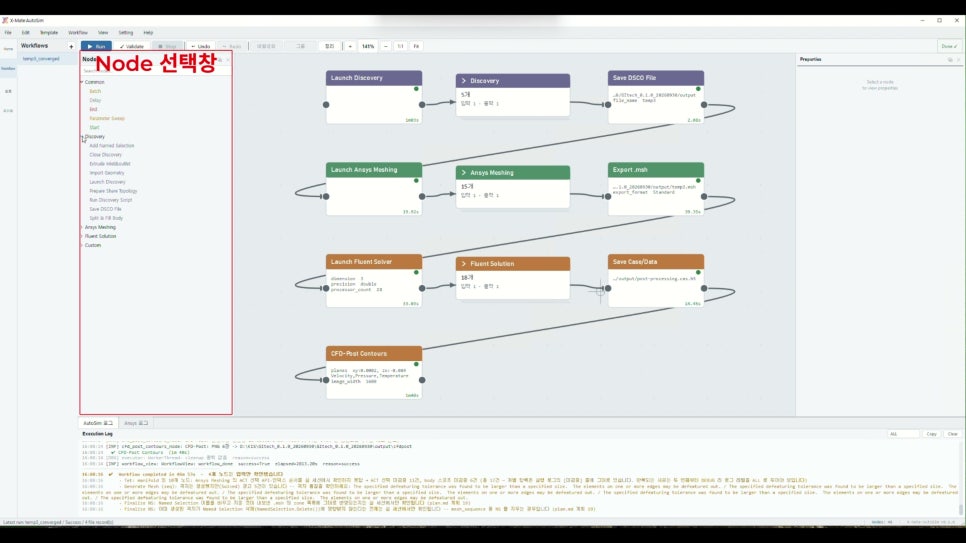
AutoSim for Fluid 워크플로우 편집기와 Node 선택창
시연 영상
먼저 영상으로 전체 흐름을 확인해 보세요. 노드 편집 화면부터 Discovery 전처리, 메싱, Fluent 해석까지 이어지는 과정을 2분이 안 되는 길이로 보여드립니다. 아래에서는 영상 속 장면을 단계별로 나누어 설명합니다.
AutoSim for Fluid 시연 영상 (01:47) · 노드 기반 워크플로우로 Discovery 전처리, 메싱, Fluent 해석까지 자동화
한눈에 보는 워크플로우
AutoSim for Fluid의 워크플로우는 Ansys 해석 단계를 순서대로 연결한 구조입니다. 각 단계는 Launch 노드 → 작업 노드 → 저장/내보내기 노드로 구성되고, 영상의 워크플로우에서는 Save DSCO File, Export .msh, Save Case/Data 노드가 각 단계의 결과를 저장하면 다음 단계가 그 결과를 이어받습니다.
| 단계 | 사용 도구 | 결과 파일 |
|---|---|---|
| 1 | Discovery (형상 수정·분리) | .dsco (Save DSCO File) |
| 2 | Ansys Meshing (메시 생성) | .msh (Export .msh) |
| 3 | Fluent Solution (해석 실행) | Case / Data (Save Case/Data) |
| 4 | CFD-Post Contours (후처리) | 컨투어 결과 |
노드로 구성하는 편집 화면
화면 왼쪽의 Node 선택창에는 단계별로 분류된 노드가 준비되어 있습니다. Common, Discovery, Ansys Meshing, Fluent Solution, Custom 카테고리에서 필요한 노드를 골라 캔버스에 배치하고 연결하면 됩니다.
① 노드 설명
Node 선택창에서 노드에 마우스를 올리면 어떤 작업을 하는 노드인지 간단한 설명이 표시됩니다.
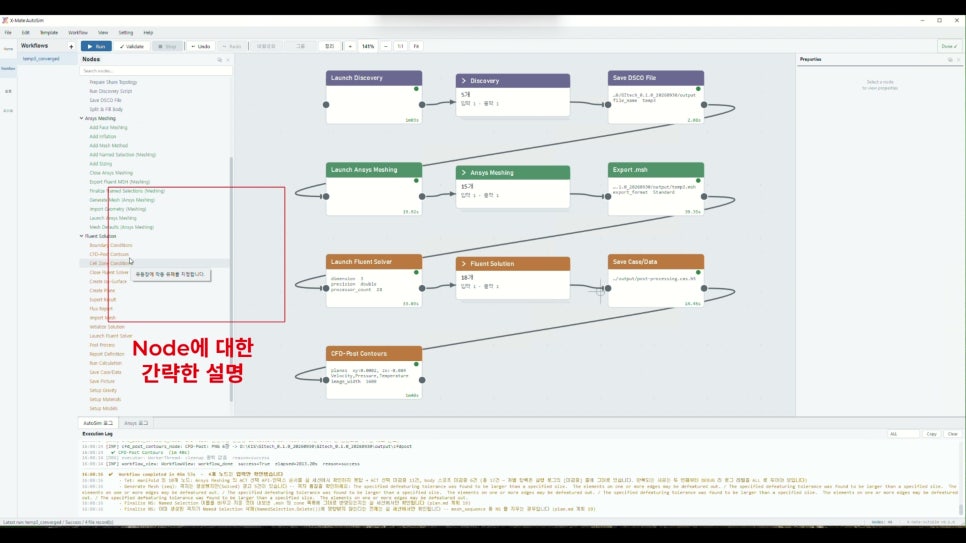
Node에 대한 간략한 설명
② 노드 속성 패널
노드를 선택하면 오른쪽 Properties에서 각 노드의 속성과 파라미터를 확인하고 수정할 수 있습니다.
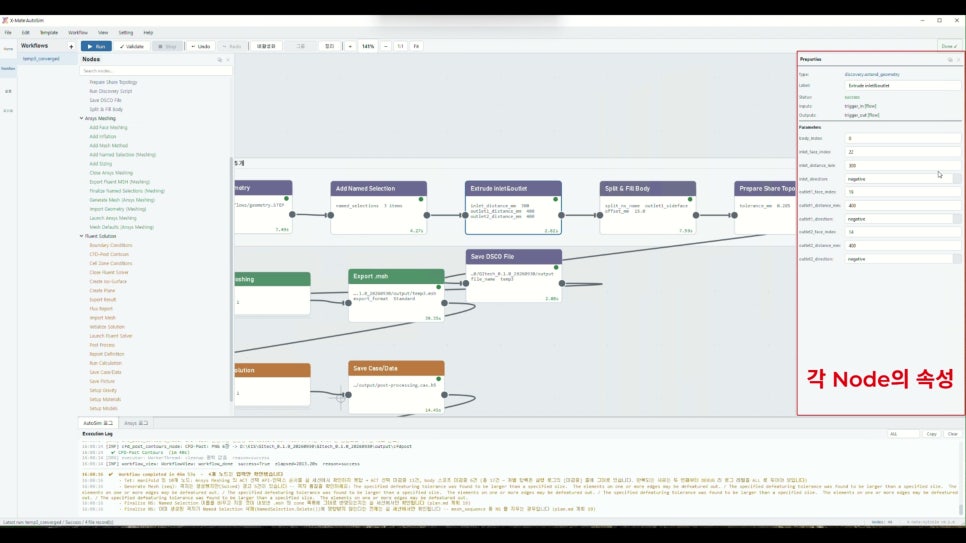
각 Node의 속성
③ 화면 맞춤과 자동 정리, 실행
화면 맞춤(Fit)과 노드 자동 정리 버튼으로, 노드가 많아져도 흐름을 깔끔하게 볼 수 있습니다. 상단 툴바에서는 Run / Validate / Stop으로 검증하고 실행하고 중단할 수 있으며, 하단 Execution Log에서 진행 상황을 확인합니다.
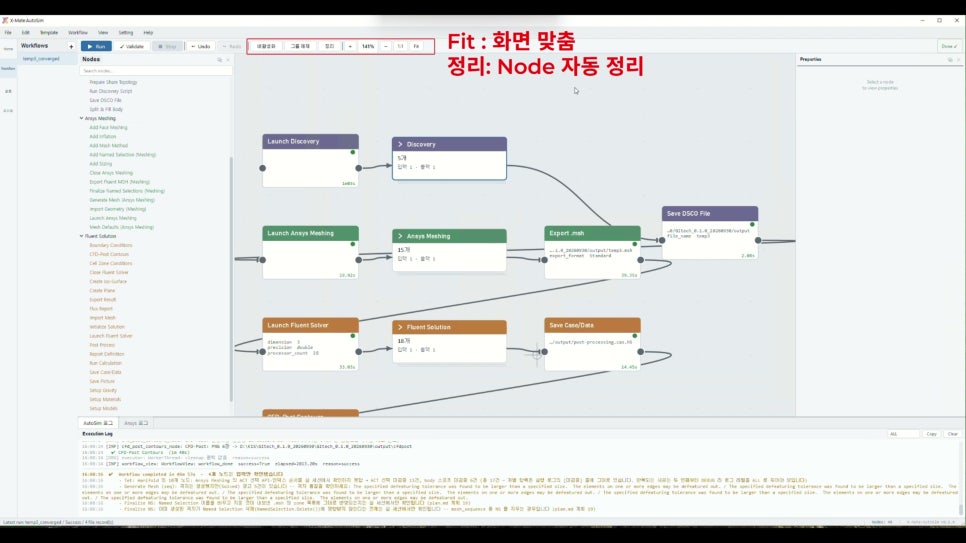
Fit(화면 맞춤)과 Node 자동 정리
노드 그룹화로 복잡한 흐름 정리
여러 노드를 선택해 하나의 그룹으로 묶고 이름을 붙일 수 있습니다. 그룹은 접거나 펼칠 수 있어서, 긴 워크플로우도 단계 단위로 정리해 보면서 구조를 파악하기 쉽습니다.
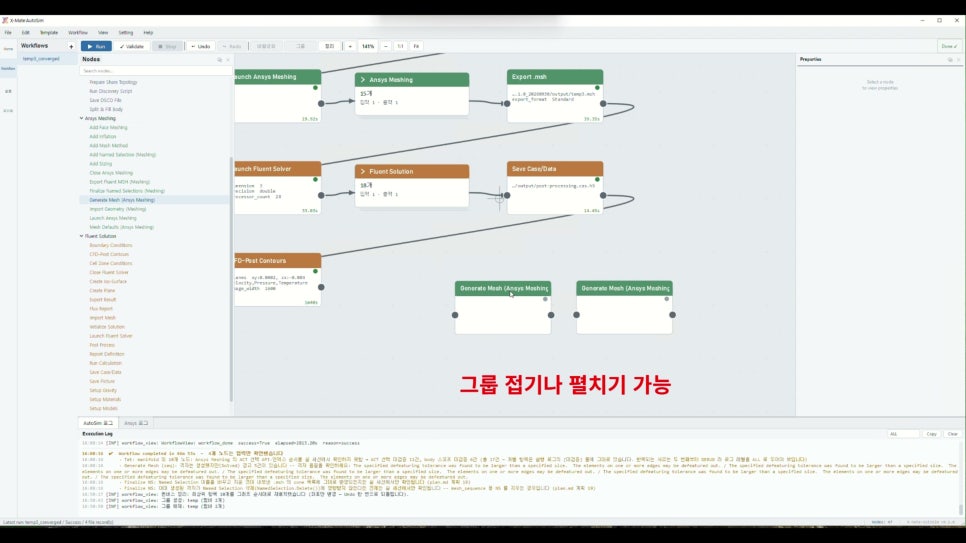
그룹 접기/펼치기
단계별 자동화 범위
① Discovery 전처리
메싱에 적합하도록 형상을 수정하거나, 메싱 구역을 나누기 위해 형상을 분리하는 단계입니다. 영상의 Discovery 그룹에는 다음과 같은 노드가 들어 있습니다.
- Add Named Selection (이름 지정 선택)
- Extrude Inlet&Outlet (입출구 연장)
- Split & Fill Body (형상 분리 및 채움)
- Prepare Share Topology (공유 토폴로지 준비)
- Save DSCO File (결과 저장)
Run을 누르면 Discovery가 자동으로 실행되어 형상이 처리되는 모습을 영상에서 확인하실 수 있습니다.
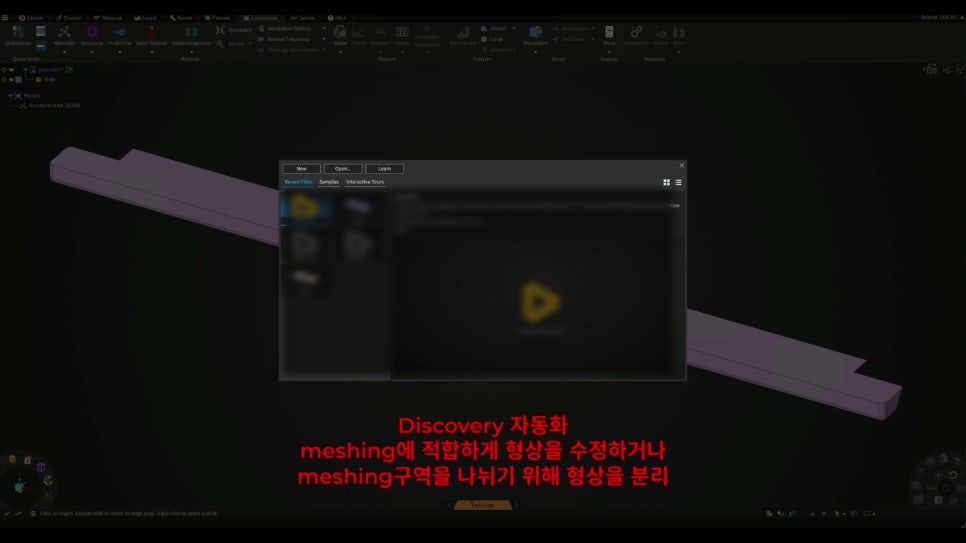
Discovery 자동화 실행 화면
② Mechanical(Meshing) 자동화
Discovery에서 만든 형상을 그대로 가져와 메시를 생성합니다. 메시 품질과 생성 순서를 설정해 두면 그 조건대로 메시가 만들어지고, 생성이 끝나면 Mesh 품질 지표(Mesh Metrics)도 확인할 수 있습니다.
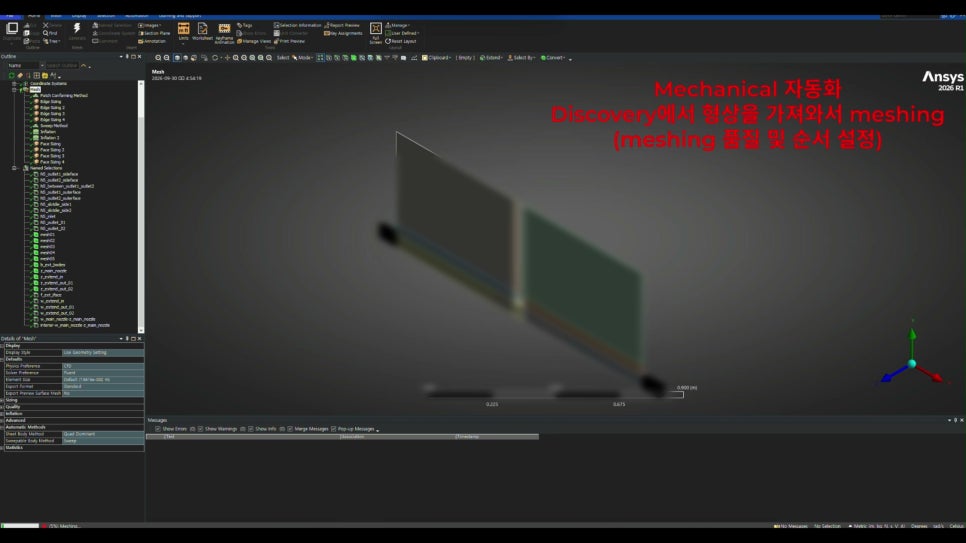
Discovery 형상을 가져와 메싱 (품질 및 순서 설정)
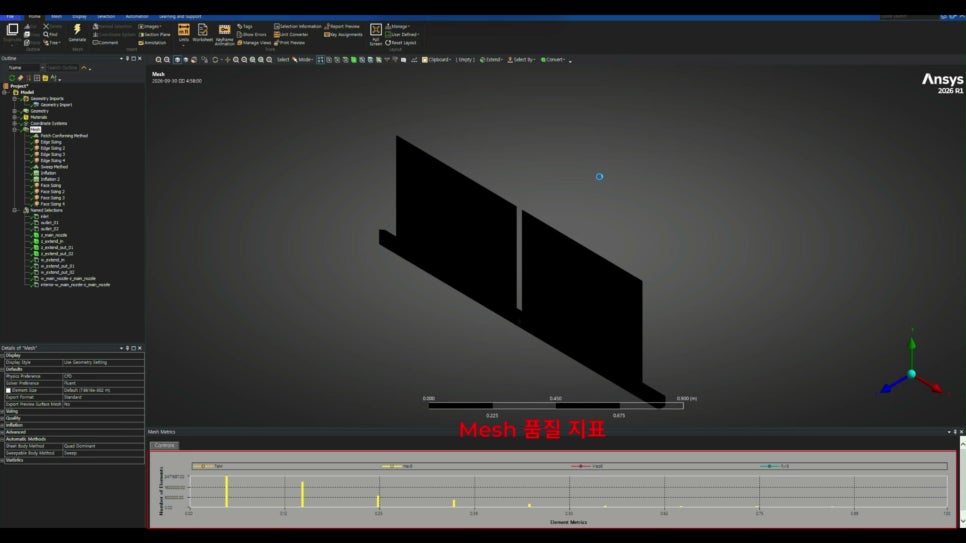
Mesh 품질 지표
③ Fluent 해석 자동화
생성된 메시를 Fluent가 이어받아 해석을 진행합니다. 영상에서는 다음 과정이 연속으로 이어집니다.
- 초기화 후 반복 계산 진행
- 정압(Static Pressure) 컨투어 표시
- 잔차(Scaled Residuals) 그래프로 계산 상태 확인
이번 시연 영상은 워크플로우의 흐름을 보여드리는 것이 목적이어서, 수렴까지 해석을 진행하지 않고 짧은 반복 횟수만 계산했습니다. 영상 속 컨투어와 잔차 그래프는 수렴된 결과가 아니므로 해석 결과 자체를 판단하는 용도로 보지 말아 주세요. 실제 해석에서는 수렴 여부를 확인한 뒤 결과를 활용하시기 바랍니다.
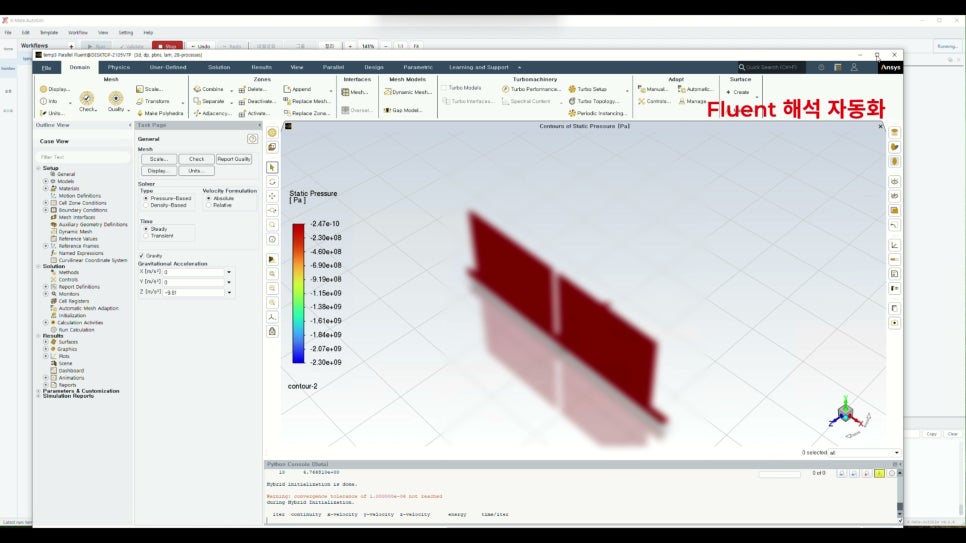
Fluent 정압 컨투어
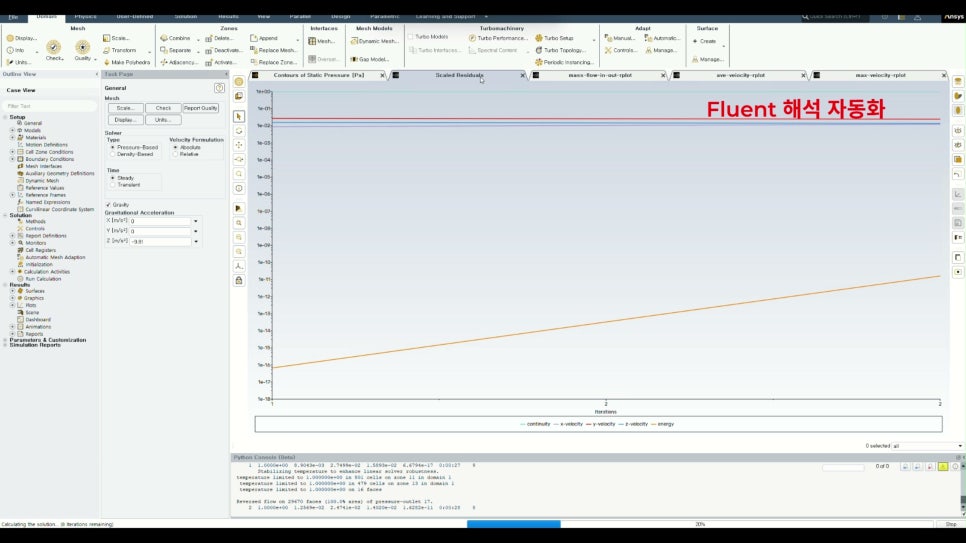
Fluent 잔차 그래프
이런 분들께 추천합니다
※ 프리미엄 컨텐츠란?
유료회원 및 유지보수 고객에게 제공되는 컨텐츠입니다.
해석 파일 및 다양한 정보를 받아보실 수 있습니다.