Q3D Extractor: Extraction of busbar Inductance

김인섭 | 2025년 10월 31일


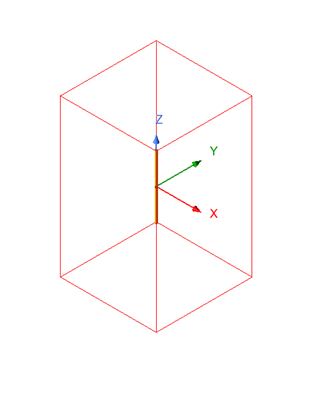
이 프로젝트에서는 Busnar의 인덕턴스를 추출하는 해석을 진행합니다. 모델은 위와 같습니다.


Nets 정의

디자인 형상과 모든 재질이 올바르게 설정되면 Nets를 정의할 수 있습니다:

Property Manager에서 Nets를 마우스 오른쪽 버튼으로 클릭하고 Auto Identify Nets를 선택합니다.

이 프로젝트에는 이미 도전성 구조물이 3개 있으므로, Auto Identify Nets를 실행하면 3개의 Net이 표시됩니다.


참고: capacitance만 해석하려는 경우 Sources Sinks를 정의할 필요가 없습니다.


다음 단계에서는 각 바(bar)의 한쪽 면에 Current Source, 반대쪽 면에 Current Sink를 할당합니다.

Terminal은 형상의 면(face)에 직접 적용할 수 있습니다.


Face 선택 모드로 전환하는 세 가지 방법:

리본(Ribbon) Draw 탭에서 Select 옵션을 Face로 변경

3D Modeler 창에서 마우스 오른쪽 버튼 클릭 → Selection Mode → Faces 선택

F 키를 눌러 Face 선택 모드 바로 실행


추가 정보:

Q3D에는 Thin Conductor라는 경계 조건이 있습니다. 이 경계는 sheet에 적용할 수 있으며, 적용 후에는 edge를 클릭해 Terminaledge에 지정할 수 있습니다.

Net 면에 단자 추가 – Source1

Face Select 모드에서 모델의 앞쪽(–X 방향을 바라보는 뷰)에서 Bar1의 왼쪽 면을 클릭합니다.

3D Modeler에서 마우스 오른쪽 버튼을 클릭하고 Assign Excitation → Source를 선택하면 Source 대화상자가 열립니다.

(또는 상단 메뉴의 Q3D Extractor → Nets → Assign Excitation을 통해 동일하게 수행할 수 있습니다.)

Source 대화상자에서 기본값인 Source1을 그대로 두고 OK를 클릭합니다.


모든 NetTerminal(Source/Sink) 할당

• 앞쪽 면에 Source를 두 개 더 추가하여 동일한 과정을 반복합니다.

• 세 개의 바(bar) 각각의 뒷면에는 Sink를 할당합니다.


Solution Setup 추가

Project Manager에서 Analysis를 마우스 오른쪽 버튼으로 클릭하고 Add Solution Setup…을 선택하여 Solve Setup 대화상자를 엽니다.

Solve Setup 창의 General 탭에서 다음을 설정합니다:

• Solution Frequency: 100 MHz

모든 체크박스는 그대로 유지()


100 MHz에서 Validate Analyze

• 프로젝트를 EMCDBarS2로 저장합니다.

**리본(Ribbon)** Simulation 탭에서 초록색 체크 표시가 있는 Validate 아이콘을 클릭합니다.

Progress 창과 Message Manager 창이 표시되는지 확인합니다. 표시되지 않으면 인터페이스 하단의 아이콘을 클릭해 해당 창을 엽니다.

Validate 오른쪽에 있는 Analyze All을 클릭하여 Q3D 시뮬레이션을 시작합니다.


참고: Validation Check Analyze All 작업은 GUI 상단의 Q3D Extractor 풀다운 메뉴에서도 실행할 수 있습니다.


• 시뮬레이션이 완료될 때까지 Progress Window Message Manager를 모니터링합니다.

Q3D 워크숍의 모든 시뮬레이션 파일은 보관하세요. 이후 워크숍에서 계속 사용하거나 결과를 참조할 수 있습니다.

• 시뮬레이션이 완료되면 프로젝트를 다시 저장합니다.


Plot Single Frequency Inductance Results

DC 인덕턴스 데이터 테이블 플롯

Project Manager에서 Results를 마우스 오른쪽 버튼으로 클릭합니다.

Create Matrix Report → Data Table을 선택합니다.

Category에서 DCL Matrix를 선택합니다.

DCL(bar1:Source1, bar1:Source1)을 클릭합니다.

New Report를 클릭합니다. (대화상자는 닫지 말고 그대로 둡니다.)


AC 인덕턴스 데이터 테이블 플롯

같은 Report 메뉴 창에서 계속 작업합니다.

Category에서 ACL Matrix를 선택합니다.

**ACL(bar1:Source1, bar1:Source1)**을 클릭합니다.

Add Trace를 클릭합니다.


Close를 클릭하여 Report 대화상자를 닫습니다.


Comparing DC Inductance to AC Inductance

Net Bar1 Self-Inductance DC일 때 33 nH, AC일 때 30.6 nH입니다.


왜 이런 차이가 생길까요?

DC 전류가 도선(wire)을 따라 흐를 때는, 전류가 도체의 표면과 내부 전체를 통해 흐르며, 단면 전체에서 전류 밀도(Current Density)가 균일합니다.

하지만 주파수가 높아질수록, 전류는 도체의 표면을 중심으로 흐르게 되며, 이는 Skin Effect로 알려진 현상입니다.

이 현상은 주파수가 증가할수록 인덕턴스가 감소하는 원인이 됩니다. 도선의 반경이 커질수록 주위의 인덕턴스는 감소합니다. 주파수가 증가하면 전류가 도체의 외곽부(표면)로 이동하므로, 이는 마치 더 굵은 도선처럼 작용하여 인덕턴스가 감소하는 결과를 낳습니다.


Add Frequency Sweep and Resimulate

Project Manager에서 Analysis를 확장합니다.

Setup1을 마우스 오른쪽 버튼으로 클릭하고 Add Frequency Sweep…을 선택하여 Edit Frequency Sweep 창을 엽니다.

Sweep Name EMCD100M으로 설정합니다.

Sweep Type Interpolating으로 설정합니다.


첫 번째 주파수 스윕(line 1) 설정:

Distribution: Linear Count

Start: 0 Hz, End: 0 Hz, Points: 1


Add Below를 클릭해 두 번째 스윕 라인을 추가합니다.


두 번째 주파수 스윕(line 2) 설정:

Distribution: Log Scale

Start: 1 Hz, End: 100 MHz, Points: 10


OK를 클릭하여 Edit Frequency Sweep 창을 닫습니다.

• 프로젝트를 저장합니다.

Analyze를 클릭하여 프로젝트를 다시 시뮬레이션합니다.

• 시뮬레이션이 완료되면 프로젝트를 다시 저장합니다.


Plotting Inductance Over Frequency

• 리본에서 Results 탭을 선택한 상태로 Matrix Report 아이콘을 클릭하고 2D를 선택하여 Report 대화상자를 엽니다.


Report 창에서 먼저 DC 인덕턴스(Inductance)를 플로팅합니다.

Category에서 DCL Matrix를 선택합니다.

DCL(bar1:Source1, bar1:Source1)을 클릭합니다.

New Report를 클릭합니다. (창은 닫지 않고 유지합니다.)


• 이어서 같은 그래프에 AC 인덕턴스를 플로팅합니다.

Category에서 ACL Matrix를 선택합니다.

ACL(bar1:Source1, bar1:Source1)을 클릭합니다.

Add Trace를 클릭합니다.


Close를 클릭하여 Report 창을 닫습니다.


DCL ACL의 초기 플롯에서, 숫자가 표시된 X축을 더블 클릭합니다.

X Scaling 탭을 클릭합니다.

Axis Scaling **Log(로그)**로 변경합니다.

OK를 클릭합니다.


단일 주파수 시뮬레이션에서 논의한 바와 같이, 주파수가 증가하면 인덕턴스는 감소합니다.