
Q3D Extractor: 버스바(Busbar)의 인덕턴스 추출
김인섭 | 2026년 01월 09일 | 147이번 자료에서는 버스바(Busbar)의 인덕턴스 추출 방법을 알아보려고 합니다.
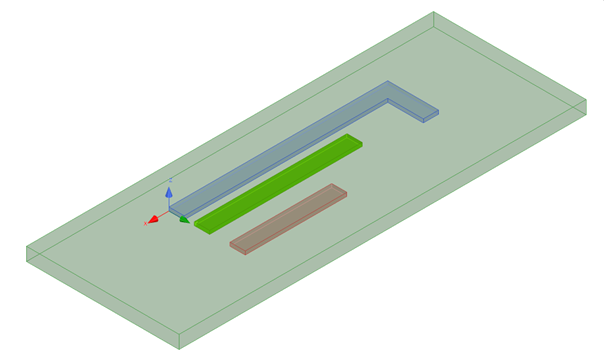
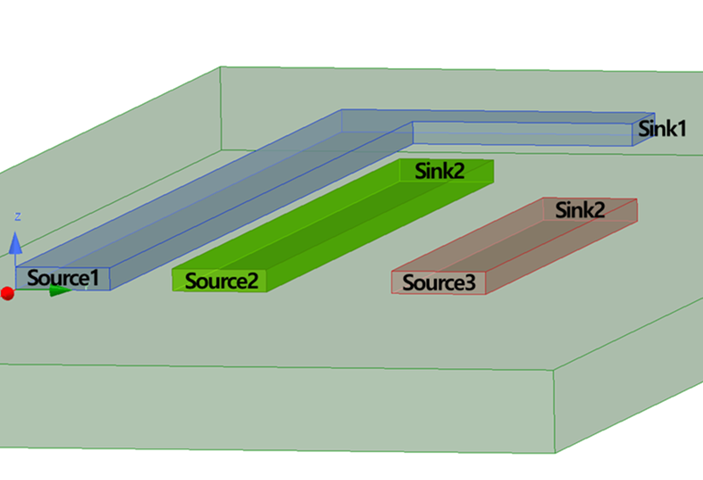
버스바 모델은 다음과 같습니다.
Net 정의
디자인 형상과 모든 재질이 올바르게 설정되면 다음과 같이 Nets를 정의할 수 있습니다:
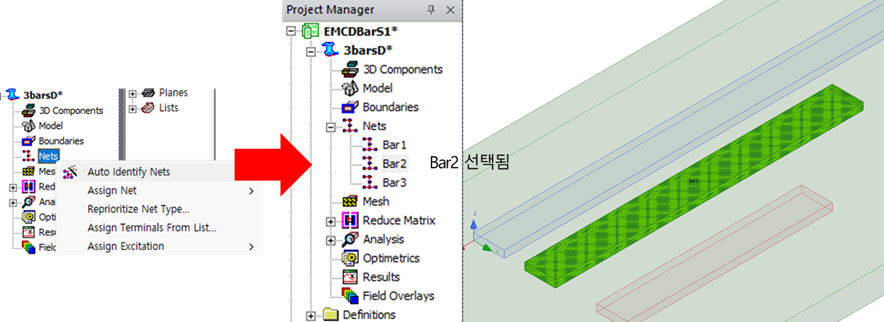
• Property Manager에서 Nets를 마우스 오른쪽 버튼으로 클릭하고 Auto Identify Nets를 선택합니다.
이 프로젝트에는 이미 도전성 구조물이 3개 있으므로, Auto Identify Nets를 실행하면 3개의 Net이 표시됩니다.
참고: capacitance만 해석하려는 경우 Sources와 Sinks를 정의할 필요가 없습니다.
다음 단계에서는 각 바(bar)의 한쪽 면에 Current Source를, 반대쪽 면에 Current Sink를 할당합니다.
Terminal은 형상의 면(face)에 직접 적용할 수 있습니다.
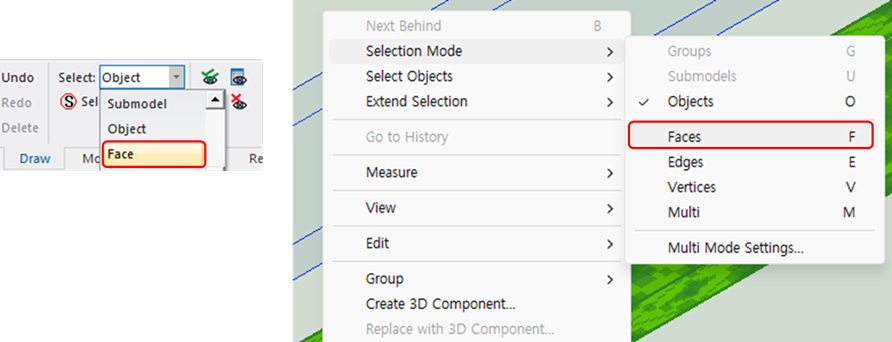
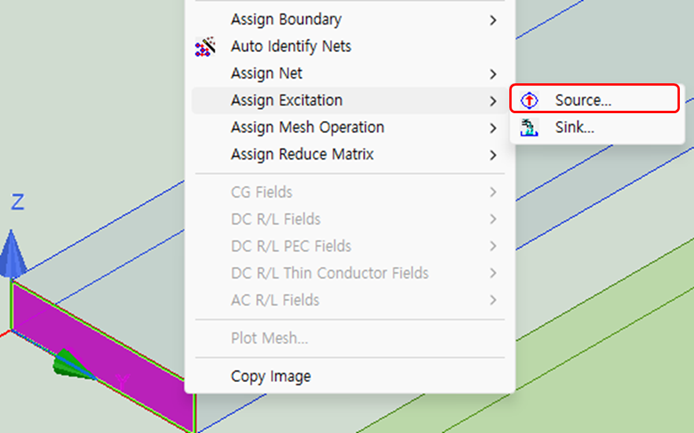
- Solution Setup 추가
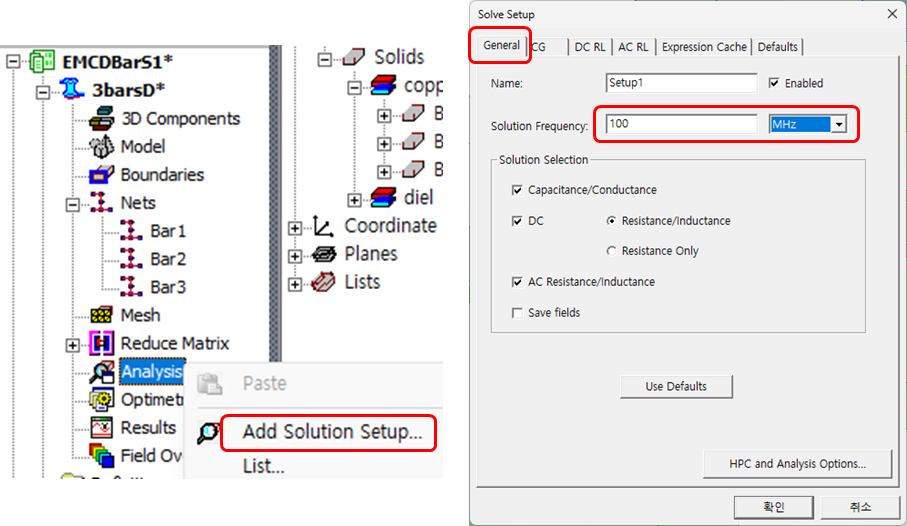
- Project Manager에서 Analysis를 마우스 오른쪽 버튼으로 클릭하고 Add Solution Setup…을 선택하여 Solve Setup 대화상자를 엽니다.
- Solve Setup 창의 General 탭에서 다음을 설정합니다:
• Solution Frequency: 100 MHz• 모든 체크박스는 그대로 유지(✔)
100 MHz에서 Validate 및 Analyze
• 프로젝트를 EMCDBarS2로 저장합니다.
• 리본(Ribbon)의 Simulation 탭에서 초록색 체크 표시가 있는 Validate 아이콘을 클릭합니다.
• Progress 창과 Message Manager 창이 표시되는지 확인합니다. 표시되지 않으면 인터페이스 하단의 아이콘을 클릭해 해당 창을 엽니다.
• Validate 오른쪽에 있는 Analyze All을 클릭하여 Q3D 시뮬레이션을 시작합니다.
참고: Validation Check과 Analyze All 작업은 GUI 상단의 Q3D Extractor 풀다운 메뉴에서도 실행할 수 있습니다.
• 시뮬레이션이 완료될 때까지 Progress Window와 Message Manager를 모니터링합니다.
• 시뮬레이션이 완료되면 프로젝트를 다시 저장합니다.
Plot Single Frequency Inductance Results
• DC 인덕턴스 데이터 테이블 플롯
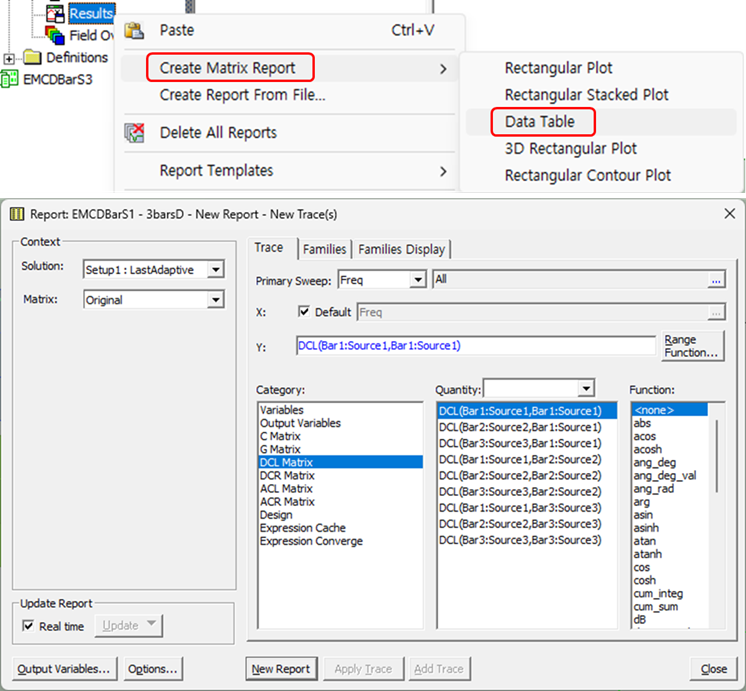
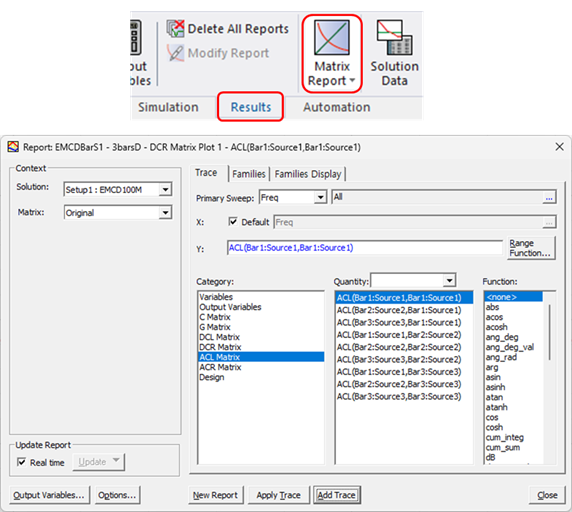
‐ Project Manager에서 Results를 마우스 오른쪽 버튼으로 클릭합니다.
‐ Create Matrix Report → Data Table을 선택합니다.
‐ Category에서 DCL Matrix를 선택합니다.
‐ DCL(bar1:Source1, bar1:Source1)을 클릭합니다.
‐ New Report를 클릭합니다. (대화상자는 닫지 말고 그대로 둡니다.)
• AC 인덕턴스 데이터 테이블 플롯
‐ 같은 Report 메뉴 창에서 계속 작업합니다.
‐ Category에서 ACL Matrix를 선택합니다.
‐ **ACL(bar1:Source1, bar1:Source1)**을 클릭합니다.
‐ Add Trace를 클릭합니다.
• Close를 클릭하여 Report 대화상자를 닫습니다.
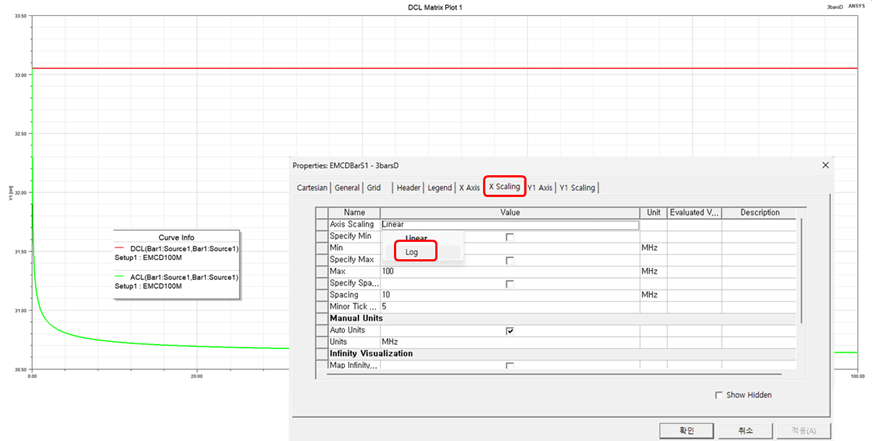
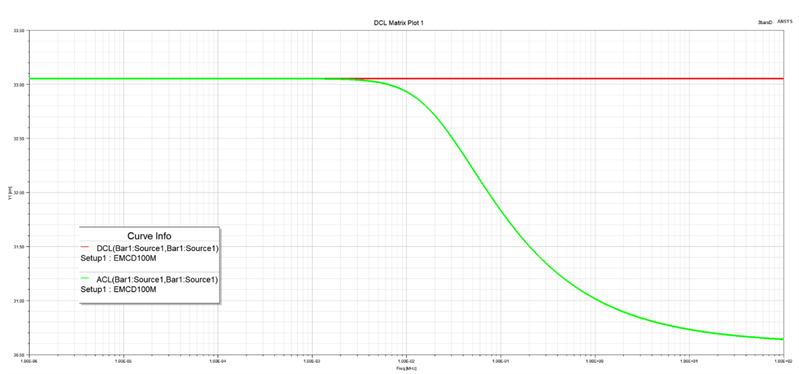
- Comparing DC Inductance to AC InductanceNet Bar1의 Self-Inductance는 DC일 때 33 nH, AC일 때 30.6 nH입니다.
 왜 이런 차이가 생길까요?
- DC 전류가 도선(wire)을 따라 흐를 때는, 전류가 도체의 표면과 내부 전체를 통해 흐르며, 단면 전체에서 전류 밀도(Current Density)가 균일합니다.
- 하지만 주파수가 높아질수록, 전류는 도체의 표면을 중심으로 흐르게 되며, 이는 Skin Effect로 알려진 현상입니다.
- 이 현상은 주파수가 증가할수록 인덕턴스가 감소하는 원인이 됩니다. 도선의 반경이 커질수록 주위의 인덕턴스는 감소합니다. 주파수가 증가하면 전류가 도체의 외곽부(표면)로 이동하므로, 이는 마치 더 굵은 도선처럼 작용하여 인덕턴스가 감소하는 결과를 낳습니다.
※ 프리미엄 컨텐츠란?
유료회원 및 유지보수 고객에게 제공되는 컨텐츠입니다.
해석 파일 및 다양한 정보를 받아보실 수 있습니다.